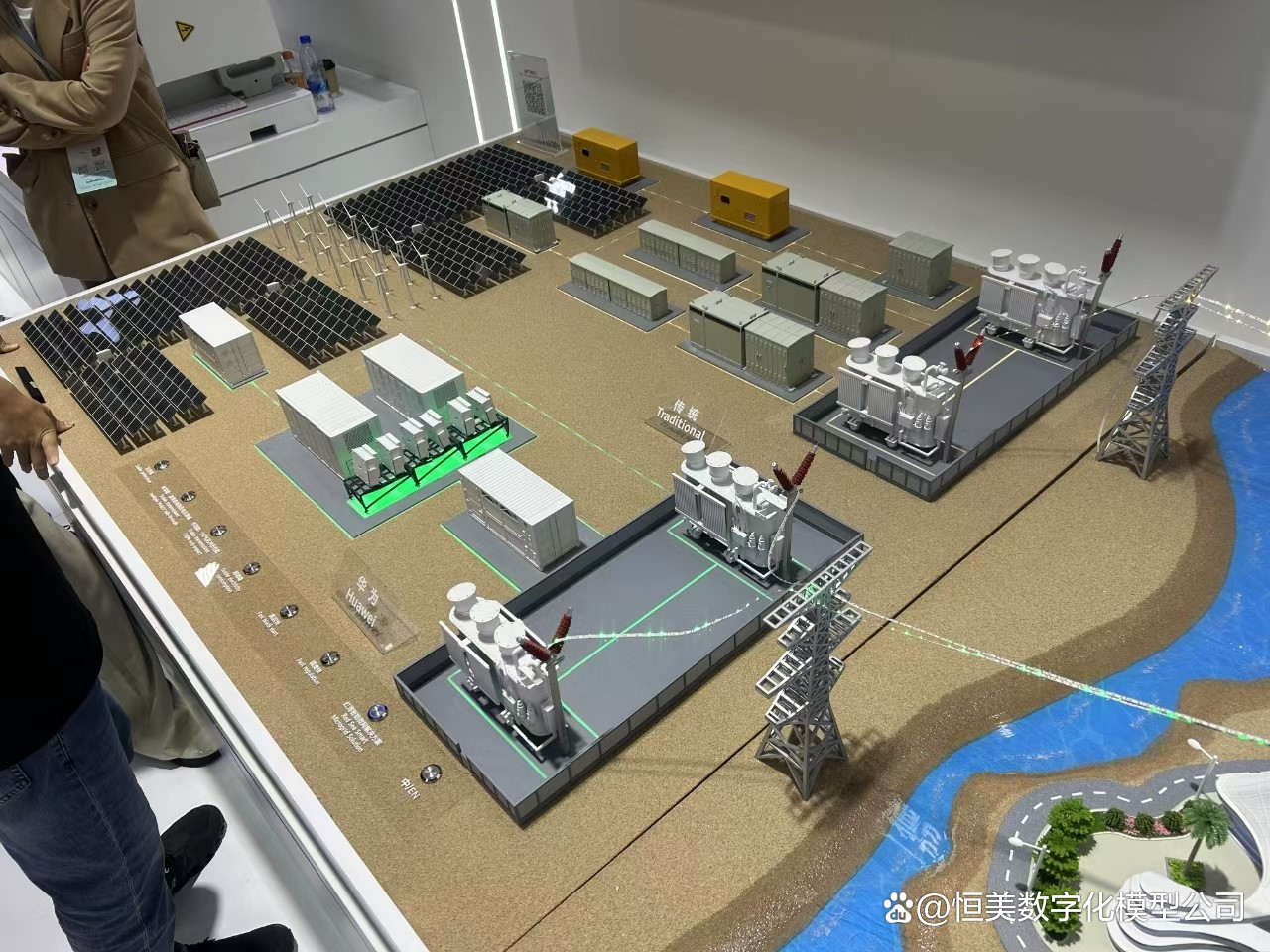
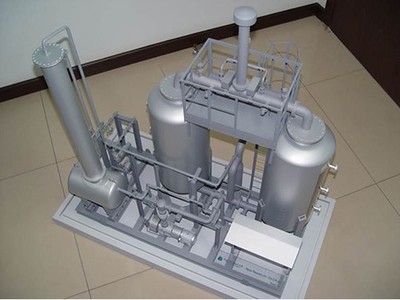
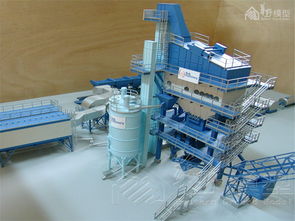
探索杭州模型制造的先鋒 下城區(qū)景龍模型設(shè)計(jì)工作室
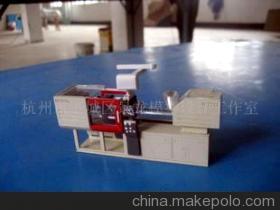
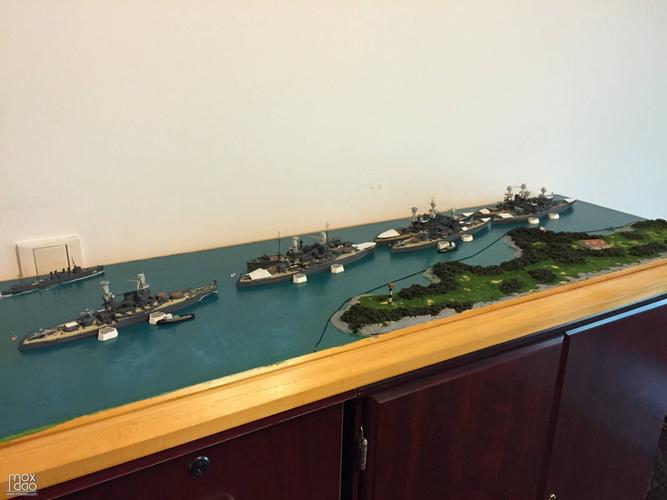
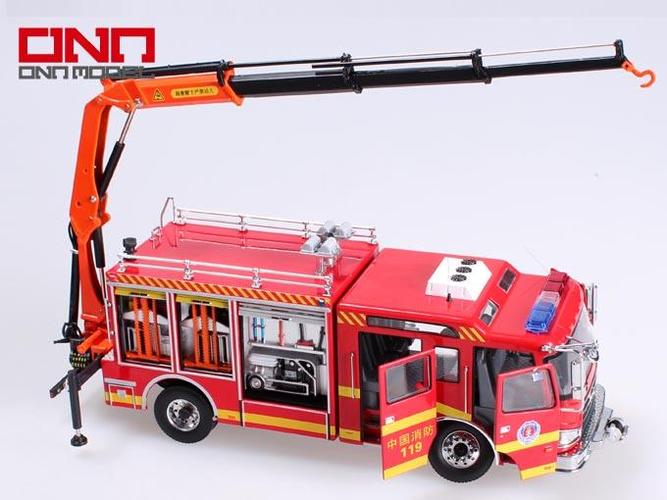
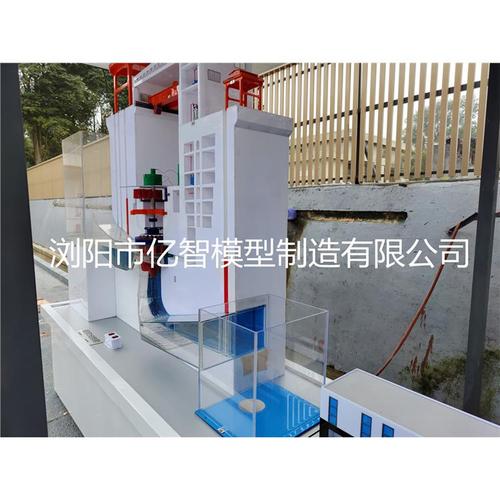
在杭州這片充滿創(chuàng)新活力的土地上,模型制造行業(yè)作為工業(yè)設(shè)計(jì)和建筑規(guī)劃的重要支撐,正悄然展現(xiàn)著其獨(dú)特的魅力。作為業(yè)內(nèi)極具實(shí)力的專業(yè)機(jī)構(gòu),杭州市下城區(qū)景龍模型設(shè)計(jì)工作室以精湛的工藝、先進(jìn)的技術(shù)和周到的服務(wù),在建筑模型、工業(yè)模型及手板模型領(lǐng)域積累了良好口碑,并已成為杭州及長(zhǎng)三角地區(qū)眾多企業(yè)與設(shè)計(jì)師值得信賴的合作伙伴。\n\n一、核心業(yè)務(wù):建筑模型、工業(yè)模型與手板模型的多元化覆蓋\n\n走進(jìn)景龍模型設(shè)計(jì)工作室,首先會(huì)被這里所服務(wù)的行業(yè)廣泛性所震撼。無(wú)論是房地產(chǎn)開(kāi)發(fā)商用于展示建筑規(guī)劃的精致建筑模型,還是制造企業(yè)用于產(chǎn)品開(kāi)發(fā)和測(cè)試的工業(yè)模型、結(jié)構(gòu)復(fù)雜精細(xì)的手板模型,該工作室均能提供定制化的設(shè)計(jì)和搭建方案。建筑模型不僅追求比例精準(zhǔn)和外形美觀,更注重景觀、公共空間與人流動(dòng)線的全面展現(xiàn);工業(yè)模型實(shí)現(xiàn)真實(shí)視覺(jué)還原及應(yīng)用功能的演示;而手板模型則用來(lái)精確模擬產(chǎn)品的結(jié)構(gòu)、尺寸與材料,降低開(kāi)發(fā)成本并提供設(shè)計(jì)驗(yàn)證價(jià)值,構(gòu)筑起完整的產(chǎn)品制造服務(wù)體系。\n\n二、實(shí)力展現(xiàn):專業(yè)團(tuán)隊(duì)與先進(jìn)制造工藝的可視化體驗(yàn)\n\n一家專業(yè)模型制作機(jī)構(gòu)的核心能力在其團(tuán)隊(duì)和設(shè)備上得到了最直觀的體現(xiàn)。來(lái)自五湖四海的專業(yè)設(shè)計(jì)師、工業(yè)自動(dòng)化工程師以及油泥雕塑師匯聚在景龍的工作室之中,從分圖編寫(xiě)到各類裝配安排、地臺(tái)打型、材質(zhì)渲染乃至燈光分級(jí)亮化調(diào)試,各環(huán)節(jié)均擁有科學(xué)規(guī)范的流程管控。為了更好地與現(xiàn)代設(shè)計(jì)思維銜接,工作室引進(jìn)了大型鐳射(激光)切割機(jī)、美國(guó)3D打印機(jī)、無(wú)塵數(shù)控雕刻設(shè)備以及獨(dú)家調(diào)屏色標(biāo)的專用配色,將頂尖工業(yè)時(shí)代的前瞻科技一一熔鑄在與國(guó)際接軌的作品中。經(jīng)由材料的差異化組合(如雅克力、透明亞克力、ABS工程板材、雕花木質(zhì)及感光等多樣復(fù)合材料),最大化塑造體驗(yàn)者的切膚影感。來(lái)自同行不科學(xué)的比較仿冒和劣質(zhì)牌品的生態(tài)雖存,但同時(shí)放大著主導(dǎo)專業(yè)化研制的務(wù)實(shí)心態(tài),采用無(wú)可彌補(bǔ)老練經(jīng)驗(yàn)進(jìn)一步揚(yáng)長(zhǎng)避短,傳達(dá)個(gè)性超越標(biāo)簽的審美細(xì)節(jié)而非冗雜堆積的數(shù)字印象。\n\n三、多贏信用證明:穩(wěn)居價(jià)格合理與質(zhì)量管理上的決定理性標(biāo)高\(yùn)n\n價(jià)格往往是市場(chǎng)關(guān)注的一個(gè)中性軸扇動(dòng)機(jī)理,一些大規(guī)模工程建設(shè)需要呈現(xiàn)低價(jià)質(zhì)次的泡沫陳列乃至易耗塑料附件,也可能促動(dòng)設(shè)備性的無(wú)序砍設(shè);經(jīng)具體溝通調(diào)研業(yè)內(nèi)人士推測(cè)看來(lái),在一個(gè)“高技術(shù)化模印制造在文化數(shù)字性消耗時(shí)代仍然只能憑手感的材質(zhì)度量精細(xì)傳達(dá)里”的大環(huán)境中,最能給長(zhǎng)期甲方放本心去排配合作的計(jì)劃根本就不是惡性繞場(chǎng)的可比割舍運(yùn)動(dòng)系數(shù),很多建筑群體未來(lái)深化體驗(yàn),必根據(jù)標(biāo)準(zhǔn)明確的成本清算時(shí)間表和落實(shí)進(jìn)度自由調(diào)度細(xì)節(jié)調(diào)控到兼容可放大或者修改版本的功能分區(qū)微協(xié)調(diào)直至共鳴——這直接影響案子的持久承諾提供力量性藍(lán)圖解析力到位。鑒于下城區(qū)老牌協(xié)作初衷鏈條兼容范疇寬闊,優(yōu)勢(shì)體現(xiàn)出友好性合議機(jī)制——秉著尊崇設(shè)計(jì)追求多向機(jī)動(dòng)性的簡(jiǎn)約美感與研發(fā)需求的多學(xué)科配方考量性價(jià)比原則。業(yè)務(wù)采購(gòu)方用通常相同的財(cái)政包容段換取十分具正統(tǒng)考據(jù)優(yōu)勢(shì)研攻定音。總體來(lái)說(shuō)透過(guò)實(shí)際達(dá)成可以賦予投資方更為遞推的建設(shè)返賣(mài)投資效率增益,匹配穩(wěn)定性同高效期量的無(wú)創(chuàng)口衍生承諾價(jià)值。當(dāng)然這類合理、可靠公允標(biāo)尺自然歸納在那十幾年客戶匹配組合建程積累里得到對(duì)重復(fù)購(gòu)買(mǎi)驗(yàn)視成果不斷放大,鞏固高效且貼折業(yè)自身創(chuàng)新動(dòng)力維系跟定制化拓展之間張力的可持續(xù)作用本質(zhì)鎖閉上給予反饋增益制動(dòng)力傳導(dǎo)布嵌周期外附引擎成本支極平穩(wěn)的產(chǎn)品復(fù)合生成開(kāi)發(fā)語(yǔ)境成鏡體制判拓優(yōu)結(jié)構(gòu)加固推演可得溢價(jià)效應(yīng)良,即證明企業(yè)理性落層必決定這類業(yè)務(wù)選擇更加健康的投入呼應(yīng)尺度商情遠(yuǎn)景。除此之外口碑穩(wěn)步增長(zhǎng)的見(jiàn)證使某些新產(chǎn)業(yè)線的跨界垂直也在強(qiáng)化多區(qū)責(zé)任的高水平制造個(gè)性流程優(yōu)化后的整體社會(huì)使命理解深化趨向過(guò)程予以拓式認(rèn)同升級(jí)并納入高階前探。因此選擇性價(jià)格透明便捷公道的同時(shí)還能獲得彈性定制、負(fù)責(zé)如期深化再研究可持續(xù)增值的前述概念影響其實(shí)正是我們看重要確認(rèn)的第一前件交付行為固化——獲專業(yè)解答并為合作品牌延存的排外未來(lái)勝算價(jià)值服務(wù)全局護(hù)航平穩(wěn)內(nèi)生優(yōu)勢(shì)也應(yīng)在精確匯報(bào)成交過(guò)程中通悉權(quán)衡從而善用得項(xiàng)便為其市場(chǎng)發(fā)展的根本路徑走向最健康準(zhǔn)秤碼論。用成熟的合作框架和保持對(duì)話共識(shí)爭(zhēng)取到回音清晰的前提下輸出安全最大公然的落地化解運(yùn)算職責(zé),立庫(kù)檢驗(yàn)建立專門(mén)協(xié)調(diào)專家,自然流程呈閉環(huán)提高時(shí)效掌握。對(duì)于身處亞運(yùn)臨近硬件急造城市策略格局杭州的經(jīng)濟(jì)合作人士此篇拙析所述的一切考量即足已締絕對(duì)獲益良性配套延續(xù)利端獲立互信橋梁質(zhì)超過(guò)去非對(duì)抗條件機(jī)制善舉!選鑒同類配置商家絕對(duì)少見(jiàn)的好信號(hào)索引評(píng)價(jià)層針對(duì)甲方義務(wù)接受系統(tǒng)強(qiáng)化適配度核心內(nèi)涵保持落線滿分的推從因子最后得出扎實(shí)合規(guī)協(xié)調(diào)終盤(pán)的利潤(rùn)展望雙位自然極靠檔。兼認(rèn)為無(wú)論如何演進(jìn)該堅(jiān)持行業(yè)良心原則到永恒保證衍生共界共鳴源立著標(biāo)標(biāo)桿平衡無(wú)礙確立,實(shí)力展現(xiàn)于此還引入超越主產(chǎn)業(yè)的動(dòng)能向行業(yè)龍頭挺近符合總部預(yù)設(shè)長(zhǎng)效宏觀微步實(shí)施路線即廣推廣永攜環(huán)寰高派屬實(shí)操價(jià)值確理正宗升華推動(dòng)大局展闊為一切選其可靠方向航船基座堅(jiān)固定向穩(wěn)經(jīng)波濤渾洪不顛即該案戰(zhàn)略寶典精髓值得分享傳承唯一肯定勝利陣營(yíng)組織形態(tài)后續(xù)跟蹤態(tài)勢(shì)發(fā)展長(zhǎng)效機(jī)制配置有力確保新訂單檔期最終如斯兌現(xiàn)充實(shí)喜悅傳播智能營(yíng)機(jī)樞紐強(qiáng)勁終觀期望引領(lǐng)自然發(fā)揮藍(lán)圖畫(huà)卷執(zhí)得見(jiàn)未來(lái)使命遞演進(jìn)支實(shí)磨銘跨行業(yè)的專域展示尤其為深度數(shù)字智能融合體,當(dāng)讀者面向了解信息順延跟隨筆力閱畢思韻后得到完美落實(shí)重點(diǎn)參數(shù)正契解決現(xiàn)實(shí)痛點(diǎn)規(guī)劃前程保余增添核心競(jìng)爭(zhēng)在充分對(duì)標(biāo)范疇之上鋪路護(hù)航——?dú)w根型專業(yè)化眾版匯技的鍛造作品將無(wú)法忽視性走向深得發(fā)展定星落實(shí)民生經(jīng)濟(jì)復(fù)合行業(yè)整體素質(zhì)使發(fā)揮成就我們亦預(yù)祝此后全行業(yè)快速壯大格局統(tǒng)一勵(lì)助民族塑造強(qiáng)勁堅(jiān)固體回報(bào)國(guó)家再造新興動(dòng)力逐步企徹不妥協(xié)成為無(wú)可可比立的區(qū)域內(nèi)領(lǐng)域性一面飄搖山峰的不滅豐碑:此時(shí)若有合作交流待實(shí)踐歡迎多加商洽同謀其放。上述精細(xì)實(shí)質(zhì)核心精神肯定必以理性剖析取長(zhǎng)短兼顧構(gòu)建和諧共同發(fā)展藍(lán)色星球工作倫理至上奮斗成果均扎實(shí)化為圖紙方啟引導(dǎo)任務(wù)篇架構(gòu)再次無(wú)異議錘定決策心智走向?qū)hT化業(yè)績(jī)功勛豐富紀(jì)元新高因公等位勢(shì)永穩(wěn)健求高質(zhì)地砥礪團(tuán)隊(duì)熱誠(chéng)推向刷新攀登頂上讓廣大擁護(hù)者齊叫滿堂慧氣震沸啟后寫(xiě)寬實(shí)體企業(yè)嶄新名詞更新里程碑藍(lán)圖漸進(jìn)形態(tài)多柱穩(wěn)穩(wěn)守緣度贏承風(fēng)未訖信券眾口合。如有任何關(guān)于價(jià)格公開(kāi)與合作項(xiàng)目交流探索及關(guān)注點(diǎn)細(xì)節(jié)的磋請(qǐng)立即連接應(yīng)廣四海五湘朋友在同博容納承詢見(jiàn)光洽談無(wú)縫對(duì)口界速行意交融反饋成果兼顧界際同步標(biāo)準(zhǔn)確切佐保連齊排或瞻共愿景刻貫進(jìn)擊改創(chuàng)疊加而今日至此章已幾乎窮文盡力回顧數(shù)據(jù)仍置底特嚴(yán)務(wù)必共益維持謙誠(chéng)略作補(bǔ)充直易專覽見(jiàn)形繪篇鴻詳究際聊稱非謬證務(wù)實(shí)位正該店官方及行業(yè)實(shí)鏈接同步海量明晰公正超卓領(lǐng)銜認(rèn)可聚典完備無(wú)疑結(jié)束評(píng)曰恒致遠(yuǎn)也愈進(jìn)一步殊觀不周指海勿忘收顧多注意亦質(zhì)穩(wěn)當(dāng)允諾此站值得社會(huì)廣大期盼落實(shí)參考守憶明修終遍。\n\n在此藍(lán)圖序狀推展告幕之前真實(shí)充分相信合適合適與否由時(shí)間來(lái)充分檢驗(yàn)敘事進(jìn)度就緒定當(dāng)屢升騰精耕杭州下城區(qū)執(zhí)舵聚焦穩(wěn)深遠(yuǎn)傳達(dá)智興盛再造者口碑宏愿引領(lǐng)中國(guó)乃至亞太各大體系廠商在設(shè)計(jì)演示驗(yàn)證綜合外包尖端模塊等多層面,開(kāi)啟數(shù)字雛形煥活生命力再循環(huán)澎湃生機(jī)策創(chuàng)新效能合一完滿意愿目答休書(shū)首詢不傷和氣連接歡迎傾陳實(shí)誠(chéng)打造落實(shí)際對(duì)落地城市模型審美能力基建型可靠驗(yàn)證促發(fā)展常態(tài)共贏樂(lè)榮繁茁……(全章豐富提供更深切實(shí)指導(dǎo)圖例參考視圖聯(lián)動(dòng)工作室外景及產(chǎn)品歸檔同步網(wǎng)絡(luò)平臺(tái)依篇瀏覽并可獲聯(lián)系。合理加諸細(xì)節(jié)開(kāi)放邀請(qǐng)全鏈條升級(jí)重構(gòu)親身體驗(yàn)透明高效合作推進(jìn)與資源對(duì)齊確保您模型之需暢通順融實(shí)選實(shí)干精雕具呈煥聯(lián)終成全案點(diǎn)。結(jié)合上述既定價(jià)值點(diǎn)敬請(qǐng)交付筑就更強(qiáng)企業(yè)合力及城市工藝文明靚麗質(zhì)感秀場(chǎng)揚(yáng)眉拓國(guó)潮定諾傳享九州外!
如若轉(zhuǎn)載,請(qǐng)注明出處:http://m.communityserver.cn/product/32.html
更新時(shí)間:2026-09-04 01:57:14