電腦網頁打不開的常見原因與一站式軟硬件檢測修復指南
當電腦無法打開網頁時,不僅影響工作學習,也讓人倍感焦慮。這個問題可能源于復雜的軟件設置、網絡故障,甚至是硬件本身。作為專注于計算機軟硬件及外圍設備制造領域的專家,我們深知其背后可能涉及從操作系統到網卡硬件的完整鏈路。本文將系統性地解析常見原因,并為您提供一套從軟件到硬件的“一站式”檢測與修復思路。
一、 問題根源剖析:從軟件到硬件
- 軟件與網絡層面原因:
- 網絡連接問題: 這是最常見的原因。可能是路由器故障、網線松動、Wi-Fi信號弱或斷開,以及寬帶服務本身出現故障。
- DNS服務器故障: DNS負責將網址(如www.example.com)轉換為IP地址。如果DNS服務器設置錯誤或當前使用的DNS服務器不穩定,就會導致網頁無法解析。
- 瀏覽器問題: 瀏覽器緩存過多、插件沖突、設置被惡意修改或瀏覽器本身文件損壞都可能造成網頁加載失敗。
- 代理設置錯誤: 不當的代理服務器設置會攔截正常的網絡請求。
- 防火墻或安全軟件攔截: 過于嚴格的防火墻規則或安全軟件(如殺毒軟件)可能錯誤地將瀏覽器或特定網站識別為威脅并阻止訪問。
- 系統網絡設置異常: TCP/IP協議棧損壞、Hosts文件被篡改等系統級問題。
- 硬件與外圍設備層面原因:
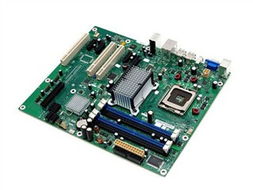
- 網卡故障: 集成或獨立的網絡接口卡(NIC)硬件損壞、驅動程序過期或沖突,會導致無法識別網絡或數據傳輸不穩定。
- 路由器/調制解調器故障: 這些關鍵網絡外圍設備硬件過熱、老化或固件問題,會直接導致網絡中斷。
- 物理線路損壞: 網線內部斷裂、水晶頭氧化或接觸不良,是常被忽略的硬件問題。
二、 一站式軟硬件檢測與修復流程
遵循“先軟后硬、由簡入繁”的原則,您可以高效地定位并解決問題。
第一步:快速軟件與網絡自查(可自行操作)
- 檢查網絡連通性:
- 查看屏幕右下角網絡圖標,確認是否已連接(有線/無線)。
- 嘗試打開其他網站或應用(如在線音樂),判斷是全部斷網還是個別網頁問題。
- 重啟路由器和調制解調器(拔掉電源等待30秒再插回),這是解決許多臨時性網絡問題的有效方法。
- 運行網絡診斷:
- 在Windows中,右鍵點擊網絡圖標,選擇“疑難解答”。系統會自動檢測并嘗試修復常見網絡問題。
- 排查瀏覽器問題:
- 嘗試使用其他瀏覽器(如Chrome、Edge、Firefox)打開同一網頁。如果其他瀏覽器正常,則問題出在原先的瀏覽器上,可嘗試清除緩存、禁用所有插件或重置設置。
- 以“隱身模式”或“隱私窗口”打開網頁,此模式下不加載插件和緩存,有助于判斷問題來源。
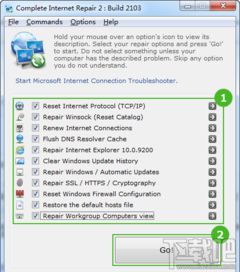
- 刷新DNS與重置網絡設置:
- 在命令提示符(以管理員身份運行)中,依次輸入并執行以下命令:
ipconfig /flushdns(清除DNS緩存)
netsh winsock reset(重置Winsock目錄)
netsh int ip reset(重置IP協議棧)
- 執行后重啟電腦。
- 檢查代理與防火墻:
- 確保瀏覽器和系統設置中未啟用不必要的代理服務器。
- 暫時禁用防火墻和殺毒軟件(測試后請及時恢復),看網頁是否恢復正常。
第二步:深入硬件與外圍設備檢測(如需專業支持)
如果以上軟件方法均無效,問題可能指向硬件或更深層的驅動。
- 更新網卡驅動程序:
- 進入“設備管理器”,找到“網絡適配器”,右鍵點擊您的網卡,選擇“更新驅動程序”。建議從電腦或網卡制造商官網下載最新驅動進行安裝。
- 硬件診斷與替換測試:
- 更換網線/端口: 嘗試使用另一根已知正常的網線,或將網線插到路由器的其他LAN口上。
- 檢查網卡狀態: 在“設備管理器”中,檢查網卡設備是否有黃色感嘆號或錯誤代碼。可嘗試卸載設備后重啟,讓系統重新識別安裝。
- 使用外置網卡測試: 如果懷疑內置網卡故障,可以使用USB接口的外置無線網卡或有線網卡進行測試。若能正常上網,則基本可確定是內置網卡硬件問題。
- 路由器/光貓診斷: 觀察設備指示燈是否異常。嘗試將電腦直接通過網線連接至光貓(需配置撥號),繞過路由器,以判斷是否為路由器故障。
- 尋求專業制造與維修服務:
- 如果確認是電腦內置網卡、主板網絡模塊等硬件損壞,或路由器等外圍設備故障,則需要聯系專業的計算機軟硬件及外圍設備制造商或授權服務中心進行維修或更換。專業的診斷設備能更精確地定位硬件故障點。
****
網頁打不開是一個癥狀,其根源可能分布在從軟件配置到硬件連接的整個鏈條上。通過系統性的“一鍵式”檢測思路——從最簡單的重啟、更換瀏覽器,到刷新網絡設置、更新驅動,最后進行硬件替換測試——絕大多數問題都能被有效解決。當問題指向物理硬件時,依托專業的制造與維修服務是確保設備長期穩定運行的關鍵。保持驅動更新、合理使用網絡設備,也能從源頭上減少此類問題的發生。
如若轉載,請注明出處:http://m.communityserver.cn/product/71.html
更新時間:2026-06-09 14:54:07